Настройка REALM
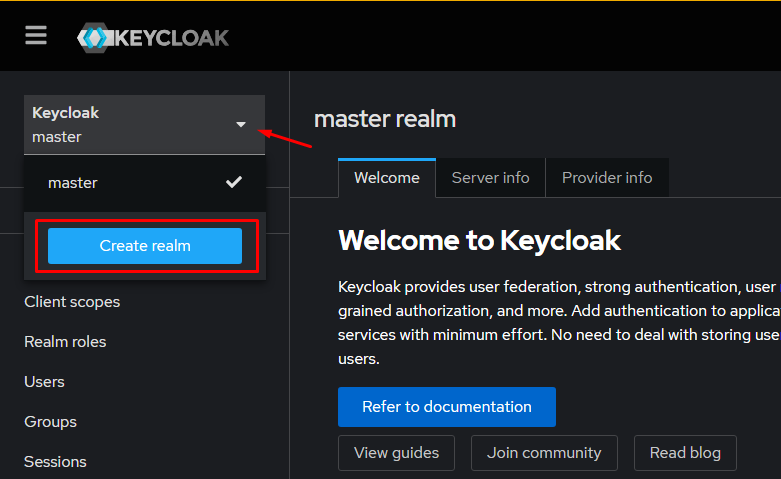
Запустите Keycloak и нажмите на «Create realm» (см. Рисунок 1):

Укажите имя Realm и нажмите «Create» (см. Рисунок 2):
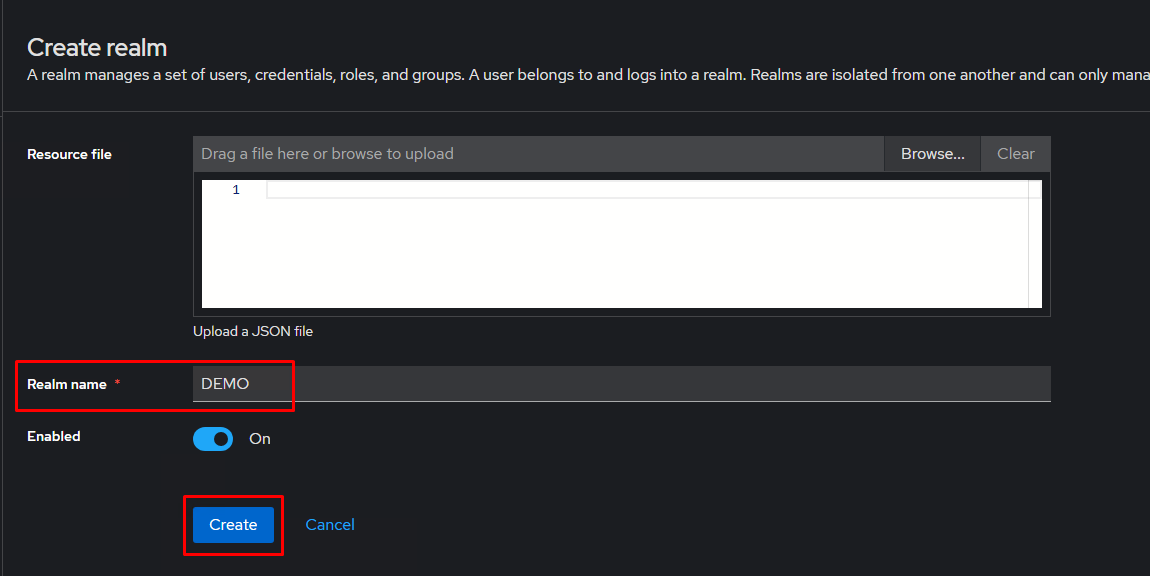
Внимание! Название Realm также надо указать в файле .env, в параметре KEYCLOAK_REALMS_NAME.
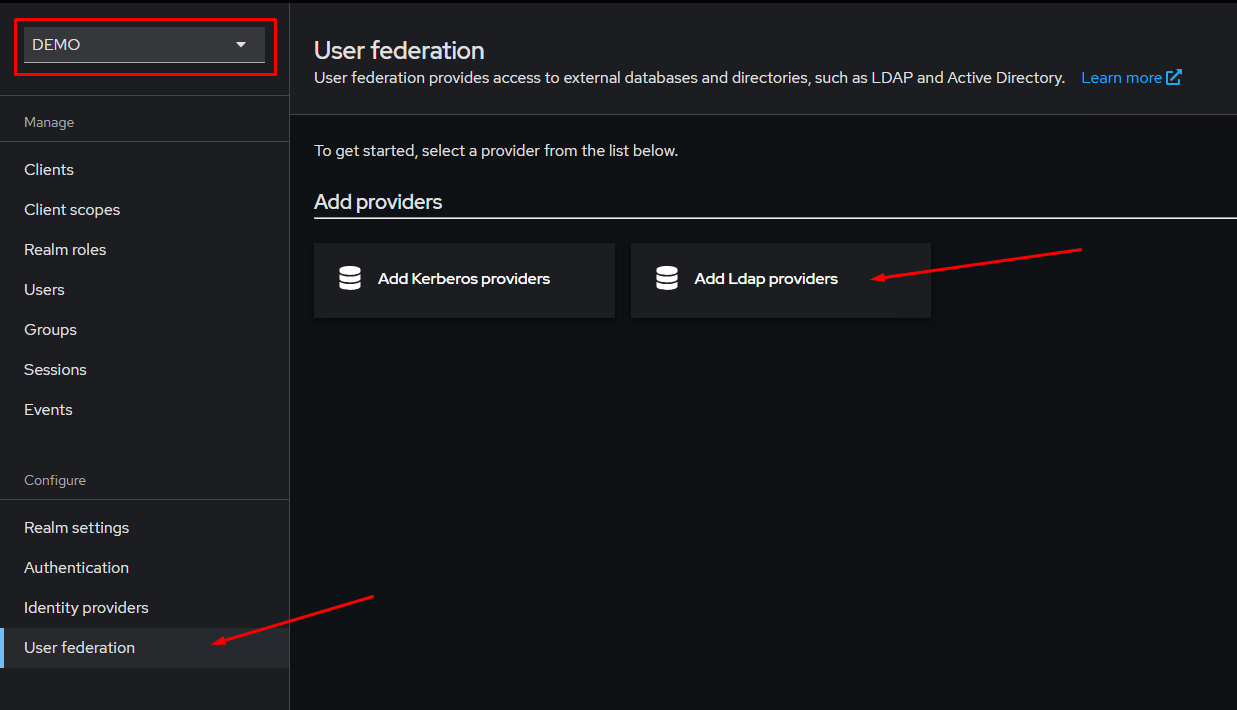
Перейдите на вкладку User federation и нажмите на «Add Ldap providers» (см. Рисунок 3):
В блоке Connection and authentication settings укажите сервер LDAP (см. Рисунок 4):
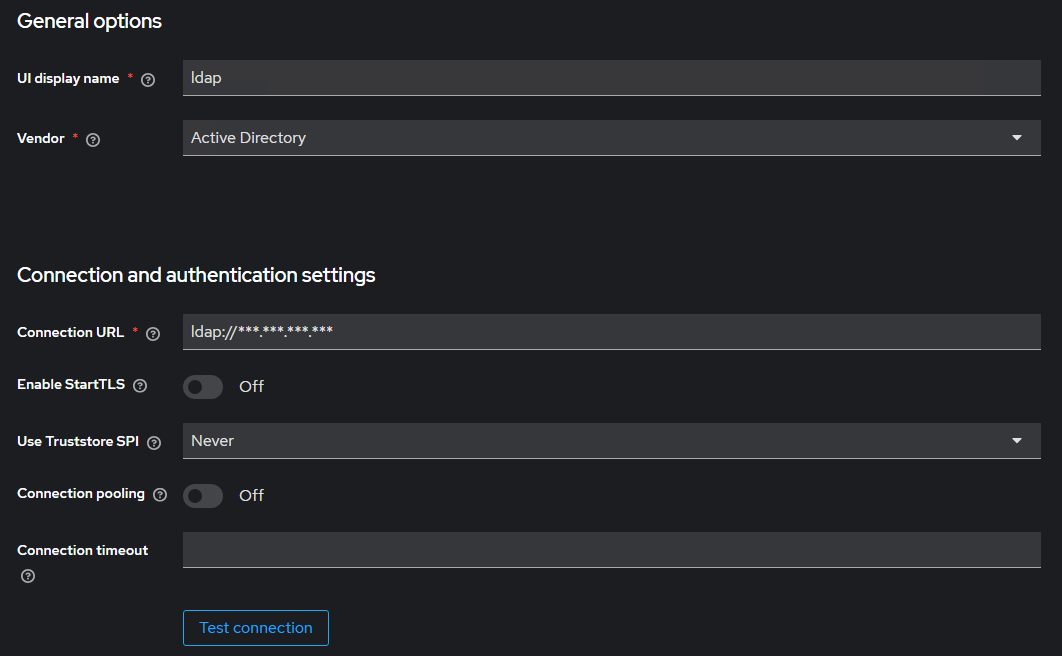
Внимание! При работе в Docker-контейнерах или аналогичных изолированных сетях необходимо обеспечить разрешение доменных имен во внешние IP-адреса.
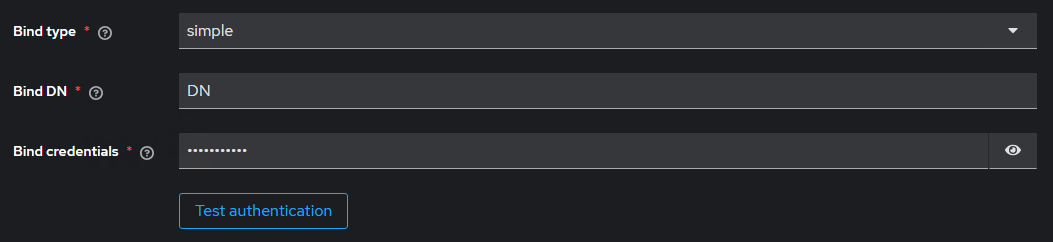
Задайте имя служебной учетной записи в LDAP с правами на чтение (см. Рисунок 5):
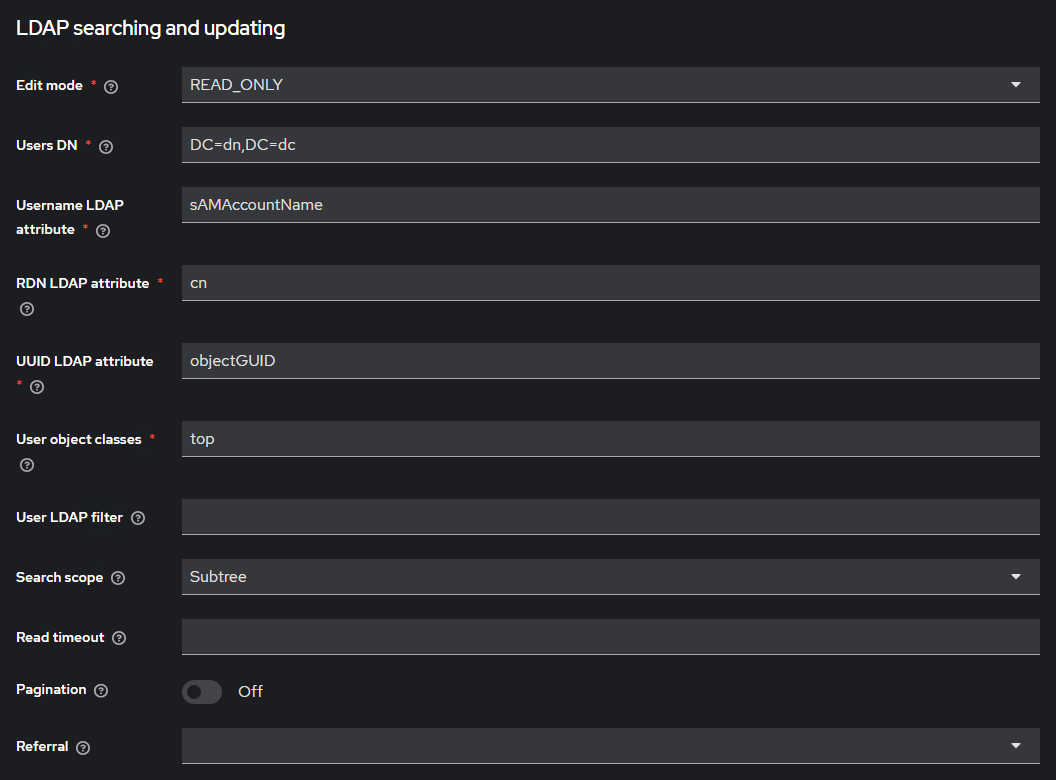
В блоке LDAP searching and updating задайте параметры поиска пользователей в каталоге (см. Рисунок 6) и сохраните изменения.
Поля, отвечающие за поиск: указывается DN, который описывает содержимое атрибутов в дереве (путь навигации), требуемое для доступа к конкретной записи или базовой (стартовой) записи поиска.
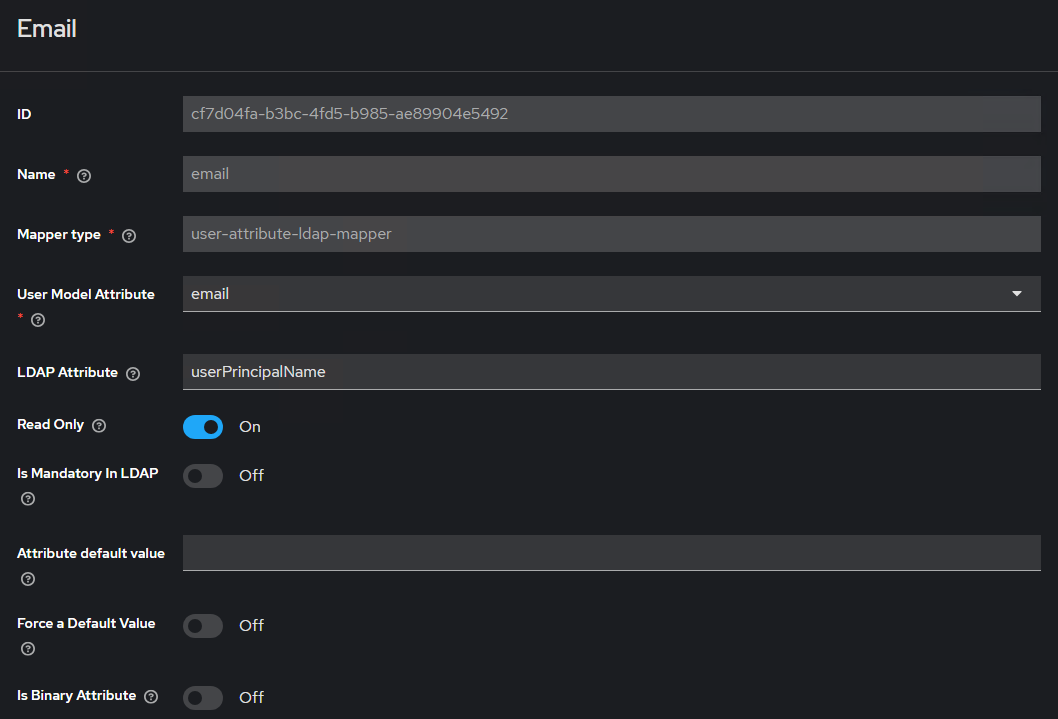
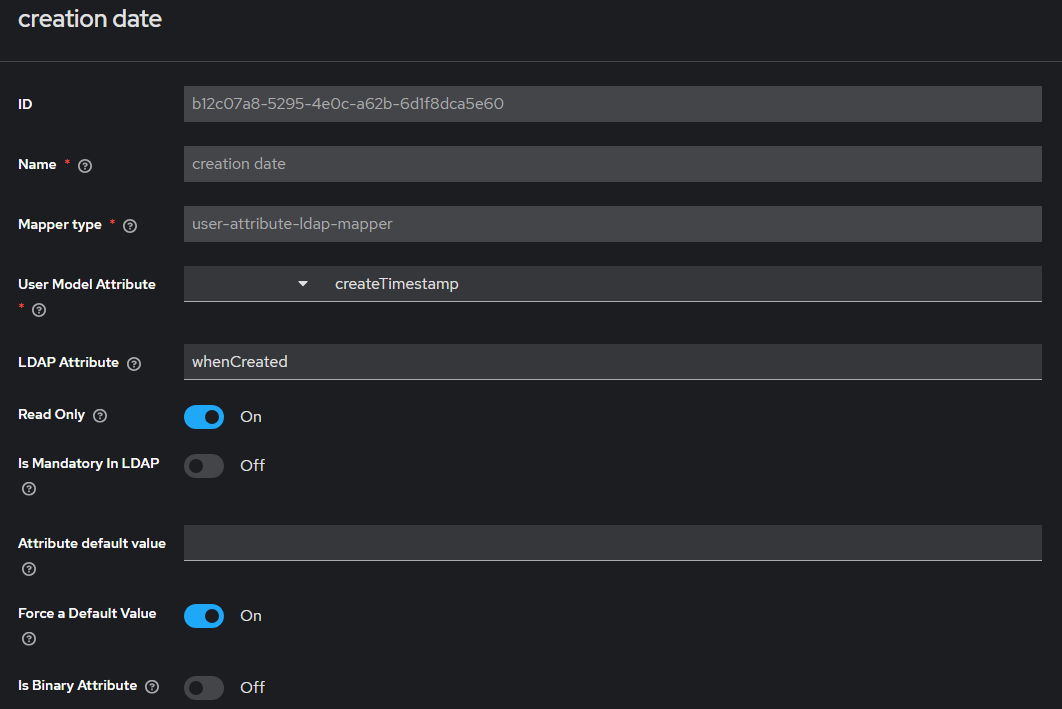
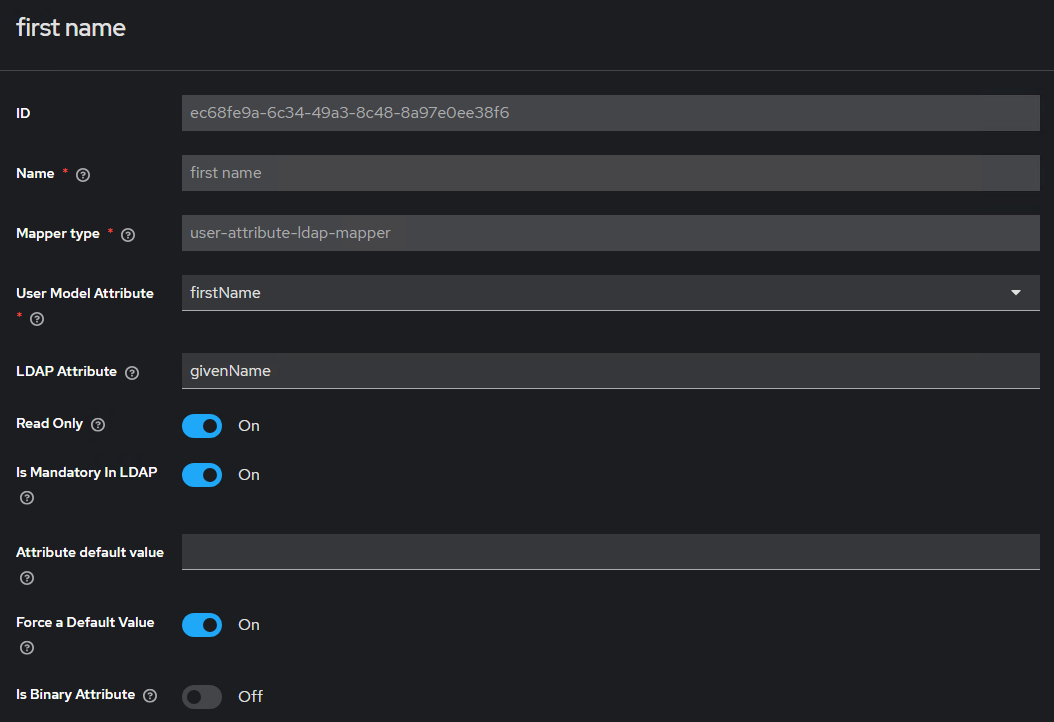
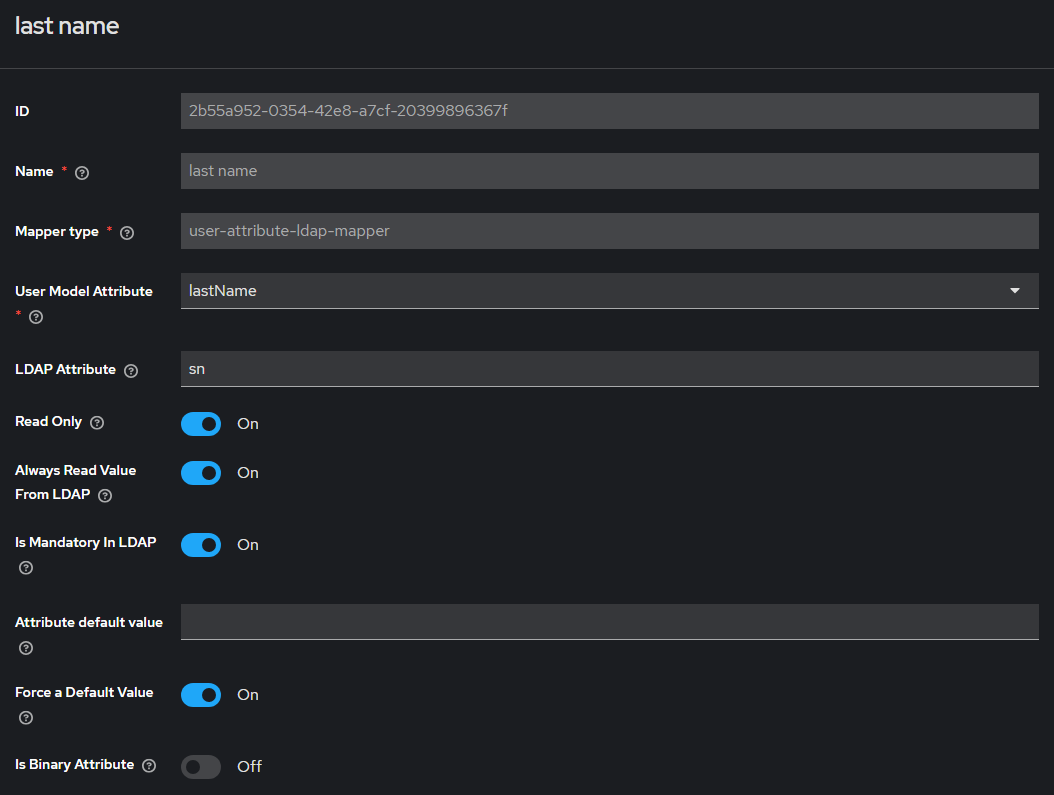
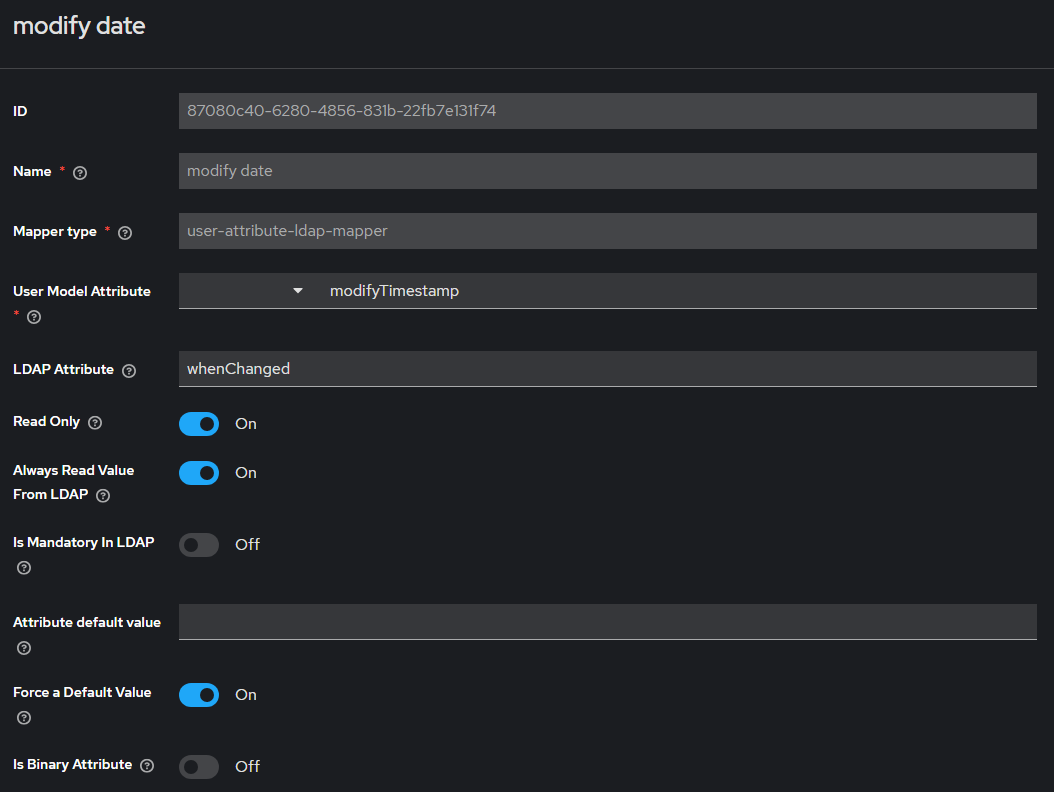
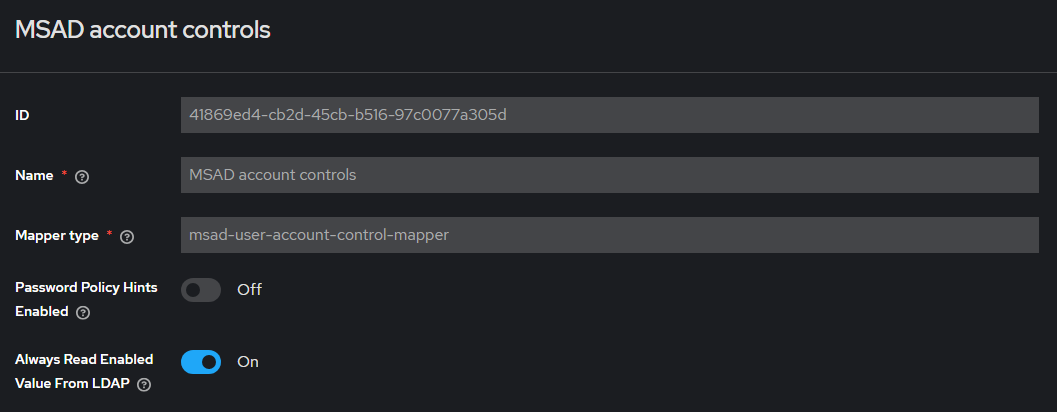
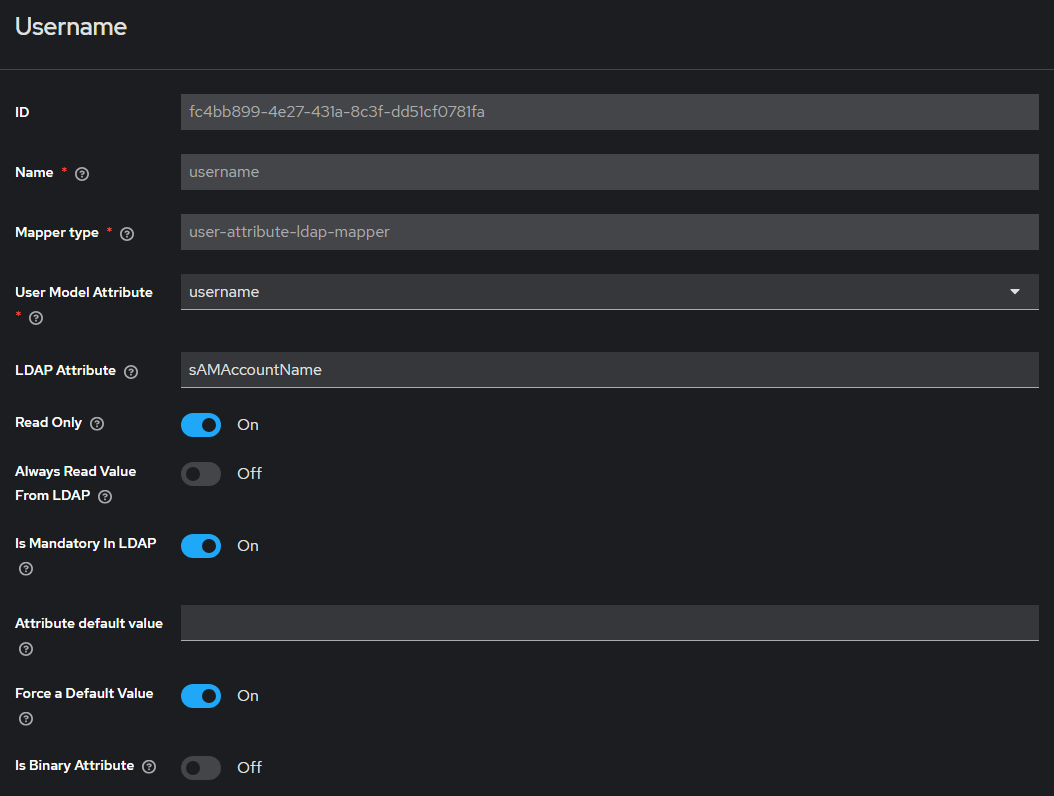
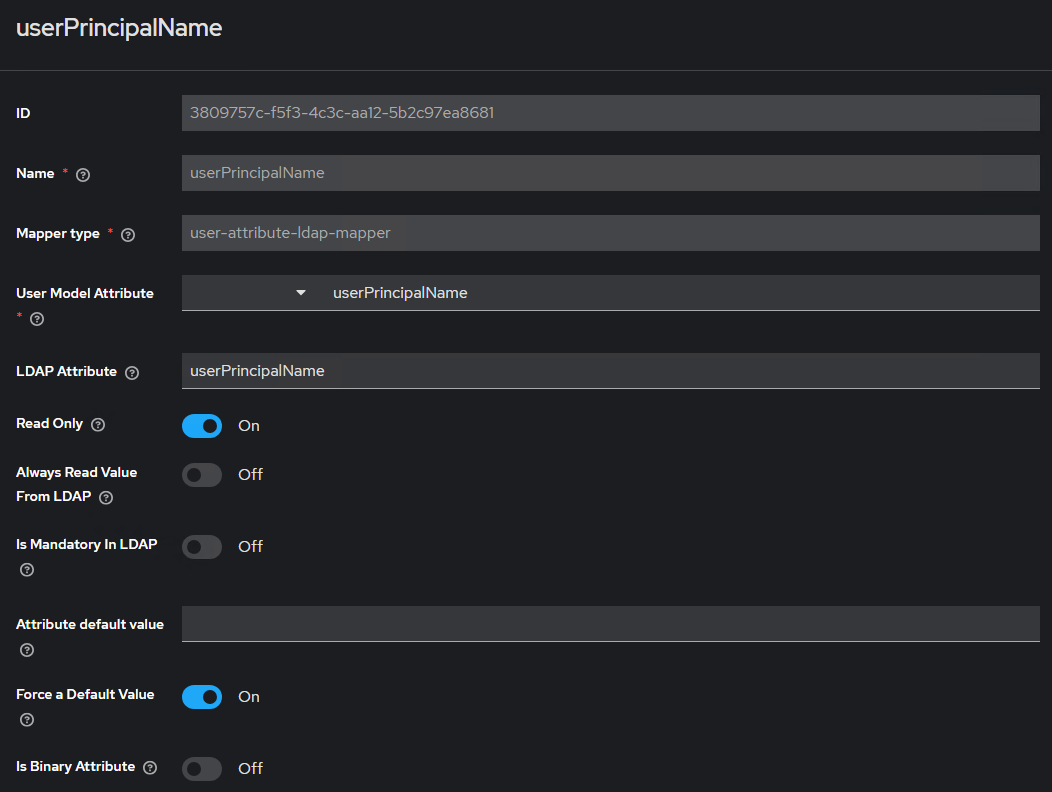
В настройках LDAP перейдите на вкладку Mappers (см. Рисунок 7). Настройте поля так, чтобы они соответствовали атрибутам Active Directory.
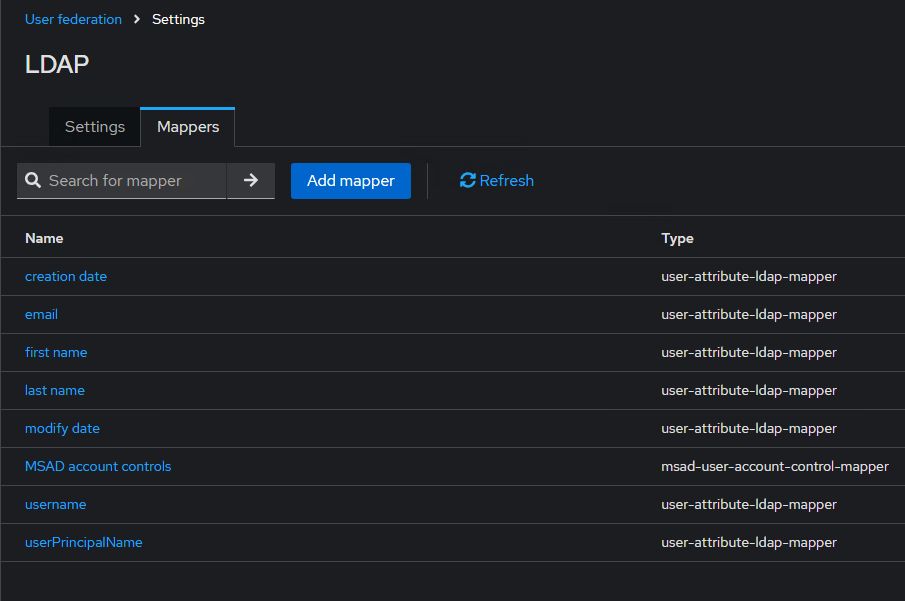
Настройка «email» является ключевой (см. Рисунок 8). Остальные настройки приведены в качестве примера рабочей конфигурации (см. Рисунок 9-15).