Интерфейс веб-версии
Стартовая страница
В правом верхнем углу страницы со списком баз данных размещена кнопка вызова меню списка баз. Оно содержит:
- Пункт "Выход" для выхода из учетной записи текущего пользователя.
- Для администраторов сервера баз данных - административные пункты меню (подробнее см. Административные возможности меню списка баз).
В центральной области страницы находится Окно выбора базы и ветки. При выборе ветки открывается Окно приложения.
Окно приложения
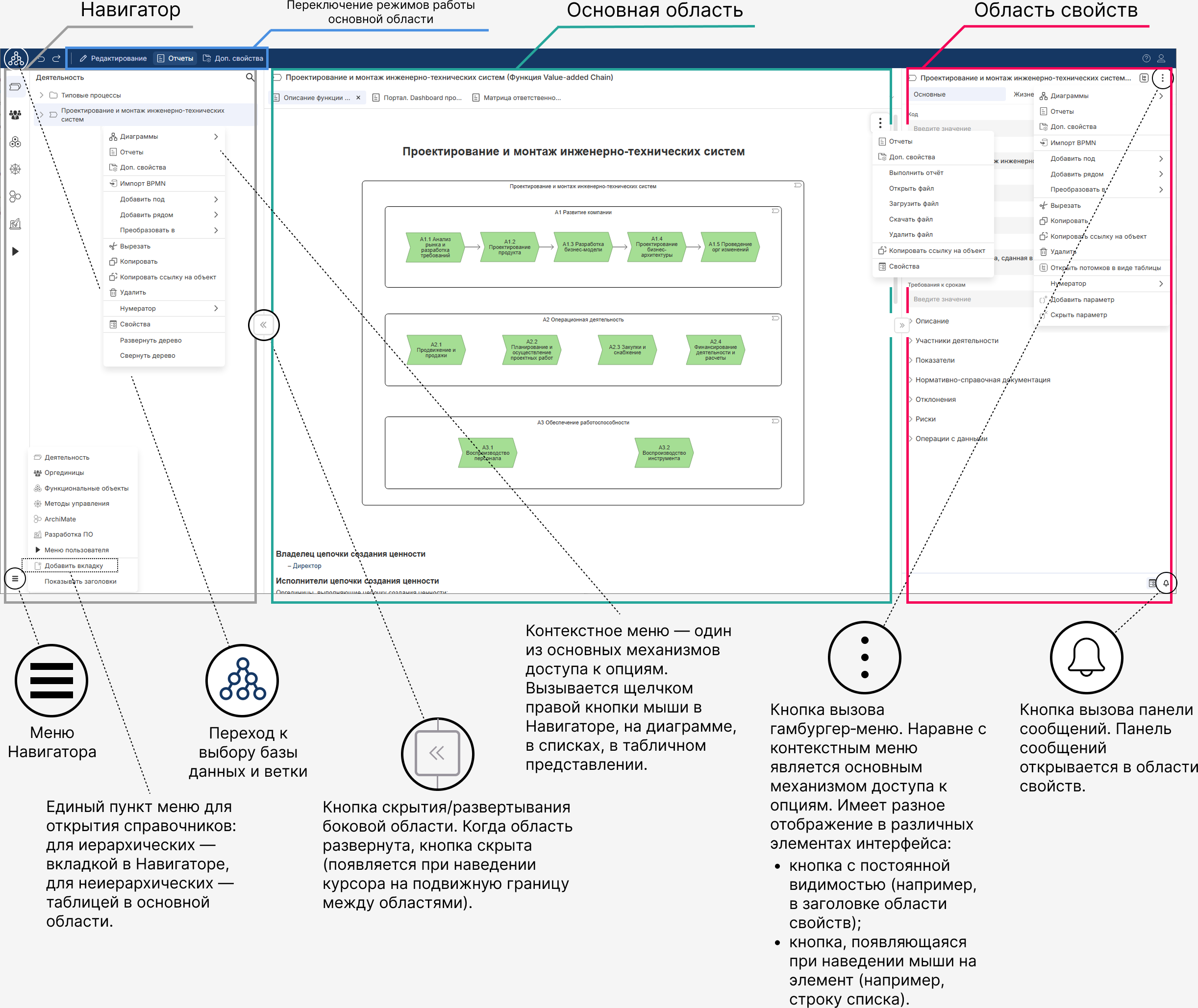
Интерфейс приложения состоит из трёх основных областей:
- Навигатор (дерево объектов) - слева;
- Основная область - в центре;
- Область свойств - справа.
Кнопка в правом верхнем углу открывает Меню приложения.

Видеоинструкция
00:00 Вступление
00:07 Навигатор
00:16 Добавление нового справочника
00:48 Контекстное меню объекта в Навигаторе
01:11 Изменение размера области Навигатора
01:26 Возвращение к Стартовой странице со списком баз и веток
01:36 Режимы работы основной области
01:50 Режим работы основной области "Доп. свойства"
02:33 Работа со вкладкой "Описание" в Доп. свойствах
03:12 Режим работы основной области "Отчёты"
04:17 Режим работы основной области "Редактирование"
04:39 Диаграмма объекта
05:44 Область свойств объекта
06:55 Построение отчёта
07:47 Функции "Undo" (Отменить) и "Redo" (Повторить)
08:11 Копирование ссылки на объект
09:01 Функция "Открыть потомков в виде таблицы" (Табличное представление)
09:25 Заключение
Смотреть на 
00:00 Вступление
00:07 Навигатор
00:16 Добавление нового справочника
00:48 Контекстное меню объекта в Навигаторе
01:11 Изменение размера области Навигатора
01:26 Возвращение к Стартовой странице со списком баз и веток
01:36 Режимы работы основной области
01:50 Режим работы основной области "Доп. свойства"
02:33 Работа со вкладкой "Описание" в Доп. свойствах
03:12 Режим работы основной области "Отчёты"
04:17 Режим работы основной области "Редактирование"
04:39 Диаграмма объекта
05:44 Область свойств объекта
06:55 Построение отчёта
07:47 Функции "Undo" (Отменить) и "Redo" (Повторить)
08:11 Копирование ссылки на объект
09:01 Функция "Открыть потомков в виде таблицы" (Табличное представление)
09:25 Заключение
Основная область
В Основной области производится работа с Диаграммами, Документами, Отчетами и т.д. Навигация осуществляется через горизонтальные вкладки. Основная область работает в трёх режимах, которые переключаются в левом верхнем углу интерфейса:
- Редактирование. Предназначен для размещения и редактирования рабочих элементов. Поддерживает диаграммы, табличные представления, документы.
- Отчёты. Предназначен для работы с Отчетами (просмотр, формирование, загрузка и т.д.).
- Дополнительные свойства. Предназначен для редактирования объёмных параметров, например, Описание. Позволяет загружать готовые файлы, а также создавать и редактировать их непосредственно в интерфейсе.
Особенности интерфейса и навигации
Ключевые особенности и логика навигации в интерфейсе Business Studio:
- адаптивность окон Навигатора и Области свойств (изменение размера, скрытие);
- поддержка браузерного масштабирования;
- поддержка браузерных кнопок “Вперёд”/”Назад”;
- сочетание интерактивности и лаконичности элементов интерфейса (кнопки скрыты в контекстных меню и меню-гамбургерах);
- интерактивность всех объектов модели: объекты представлены в виде гиперссылок и позволяют переходить в свойства, открывать диаграммы, табличные представления;
- возможность копировать и отправлять ссылки на объекты модели (подробнее см. Копирование ссылки на объект);
- синхронизация элементов интерфейса с текущим выбранным объектом;
- интерфейсы для мультимодального создания моделей.
Интерактивность объектов модели
В интерфейсе предусмотрена система ссылок, которая позволяет перемещаться по модели от объекта к объекту:
- объектные поля и списки в области свойств и в табличных представлениях;
- ссылки в отчётах и текстовых описаниях;
- фигуры на диаграммах;
- вызов диаграмм из любого места (в т. ч. из области свойств);
- переход к дочерним диаграммам.
Копирование ссылки на объект
В интерфейсе предусмотрена возможность копировать и отправлять ссылки на объекты модели. Пункт Копировать ссылку на объект доступен, например, в контекстном меню Навигатора, меню-гамбургере Области свойств и Основной области, и т.п.
При переходе по такой ссылке по умолчанию открывается Основная область в режиме Отчёты, а в Навигаторе устанавливается фокус на этот объект.
Интерфейсы для мультимодального создания моделей
В интерфейсе предусмотрены следующие интерфейсы мультимодального создания моделей:
- Диаграммы;
- Навигатор;
- Объектные параметры, списки связей в свойствах объекта;
- Табличные представления.
Диаграммы
Окно редактирования диаграмм открывается в Основной области. Окно редактирования диаграмм открывается при помощи пункта контекстного меню ”Диаграммы” объекта, для которого может быть построена диаграмма. Контекстное меню от объекта можно вызывать в различных местах интерфейса: в Навигаторе, в свойствах объекта, в списках, в табличном представлении, на диаграммах и т.д. Подробнее о работе с диаграммами см. Редактор диаграмм.
Навигатор
Навигатор представляет собой инструмент работы с иерархическими справочниками. Справочники представлены в Навигаторе в виде боковых вкладок. Все опции для работы с объектами находятся в контекстном меню, которое можно вызывать щелчком правой клавиши мыши от объектов, а также часть опций доступна при вызове контекстного меню от произвольной области Навигатора. Добавлять вкладки со справочниками в Навигатор можно при помощи соответствующей опции в меню Навигатора (см. Рисунок 1). Чтобы убрать вкладку Навигатора, нужно навести курсор на иконку вкладки и нажать появившийся символ закрытия.
Меню пользователя
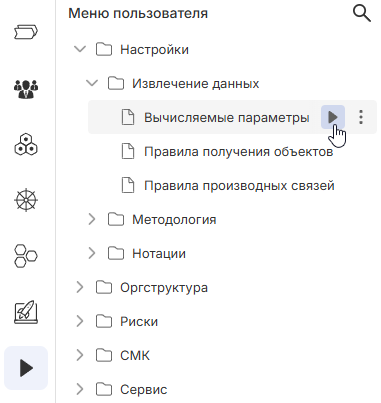
Меню пользователя реализовано в виде специального одноименного справочника, выведенного на отдельной вкладке в Навигаторе по умолчанию. Для вызова пункта меню наведите курсор мыши на его строку и нажмите на появившуюся в правой части строки кнопку со стрелочкой.
Объектные параметры
Объектные параметры – параметры, значением которых является объект какого-либо справочника. Заполнять объектные параметры можно следующими способами:
- выбор из выпадающего списка (удобно для небольших справочников);
- выбор через подстрочник, предусмотрено два сценария:
- поиск по части названия, по коду или идентификатору,
- переход к справочнику с помощью пункта меню-гамбургера Перейти к справочнику, если нужно просмотреть все объекты;
- Drag&Drop;
- вставка ссылки.
Табличное представление
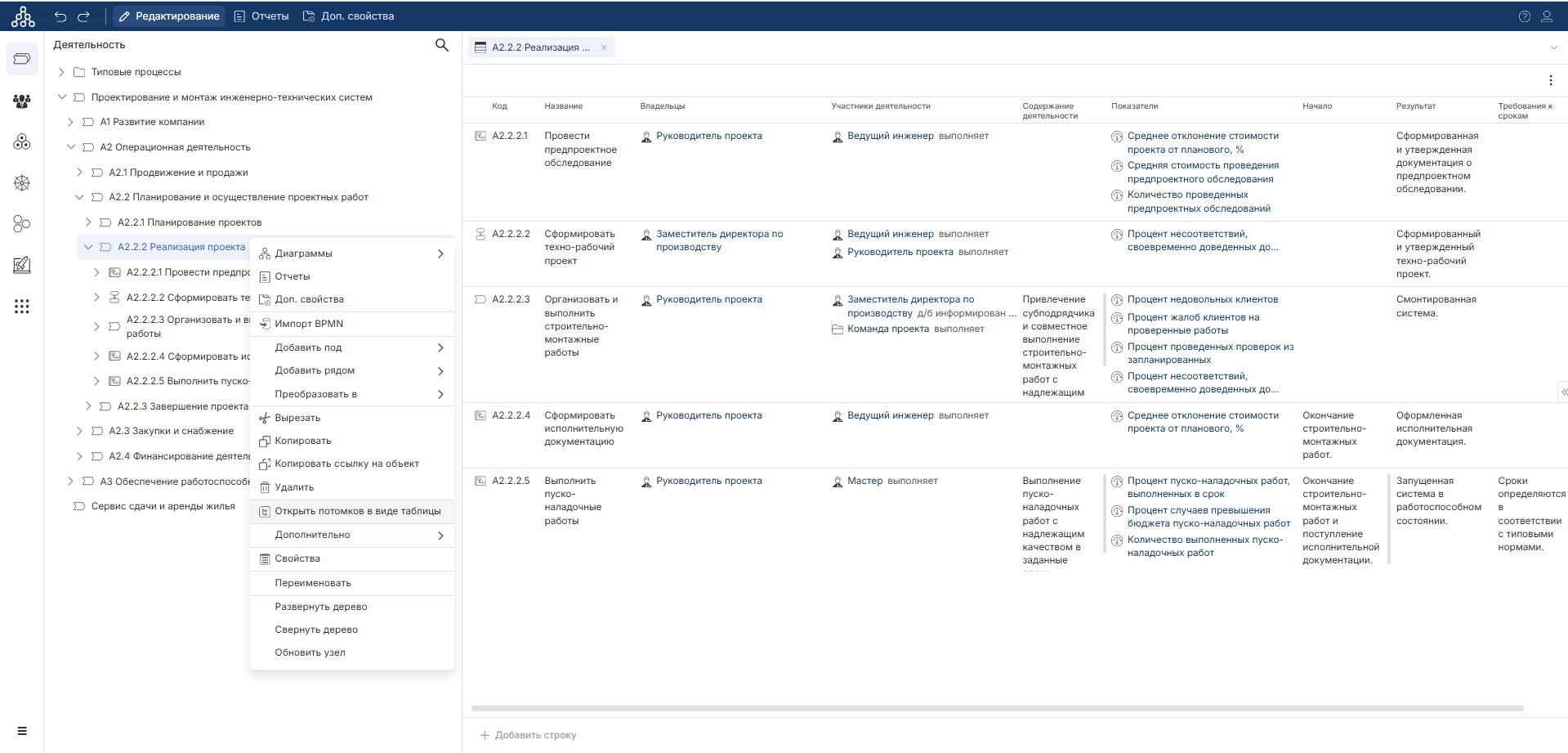
Табличное представление можно вызвать при помощи пункта контекстного меню Навигатора Открыть потомков в виде таблицы (см. Рисунок 3). Этот способ работы с данными удобен в следующих сценариях:
- Быстрая проверка заполненности данных.
- Редактирование данных непосредственно в таблице.