
Чтение логов
После того, как индексы для просмотра были настроены (см. Настройка индекса для просмотра), можно переходить непосредственно к просмотру и анализу логов.
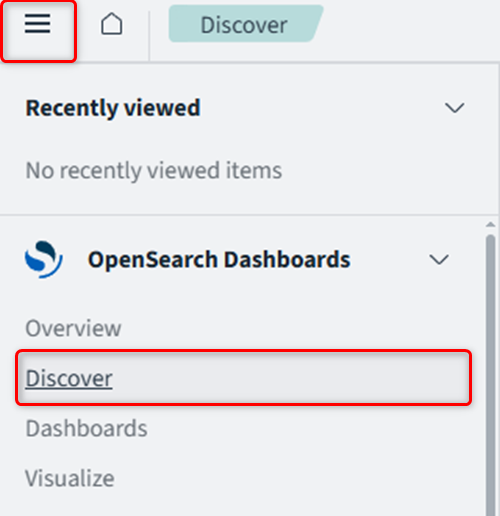
Для этого необходимо перейти в основном меню в раздел Discover (см. Рисунок 1):

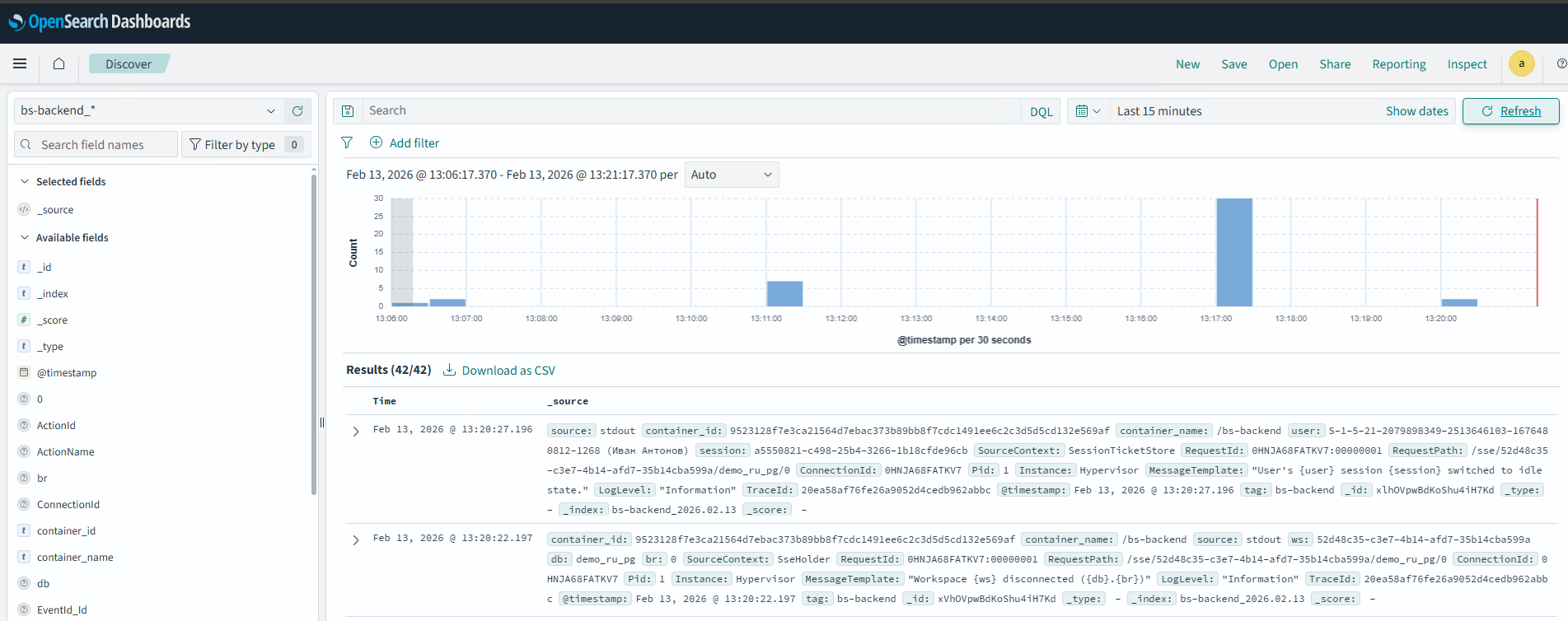
После перехода будет открыто следующее окно (см. Рисунок 2):
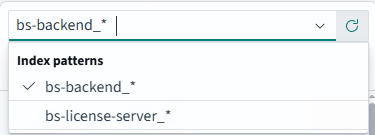
Индекс выбирается в выпадающем меню, которое находится в левом верхнем углу экрана (см. Рисунок 3):
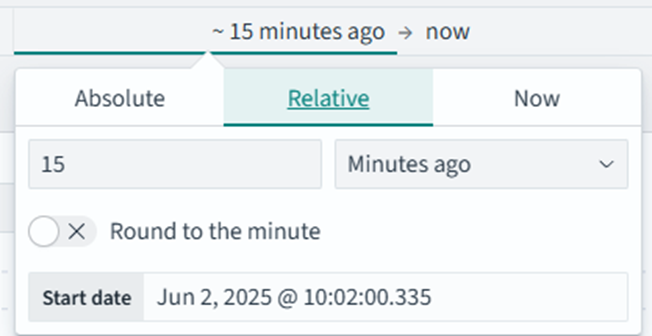
В правом верхнем углу интерфейса можно выбрать временной промежуток (см. Рисунок 4):

При изменении временного интервала необходимо указывать как начальное, так и конечное значение периода (см. Рисунок 5). При установке значения Now в поле От данные логирования за выбранный период возвращены не будут.
Кнопка «Refresh» справа обновляет список логов, подгружая новые данные по вашему запросу (см. Рисунок 6):
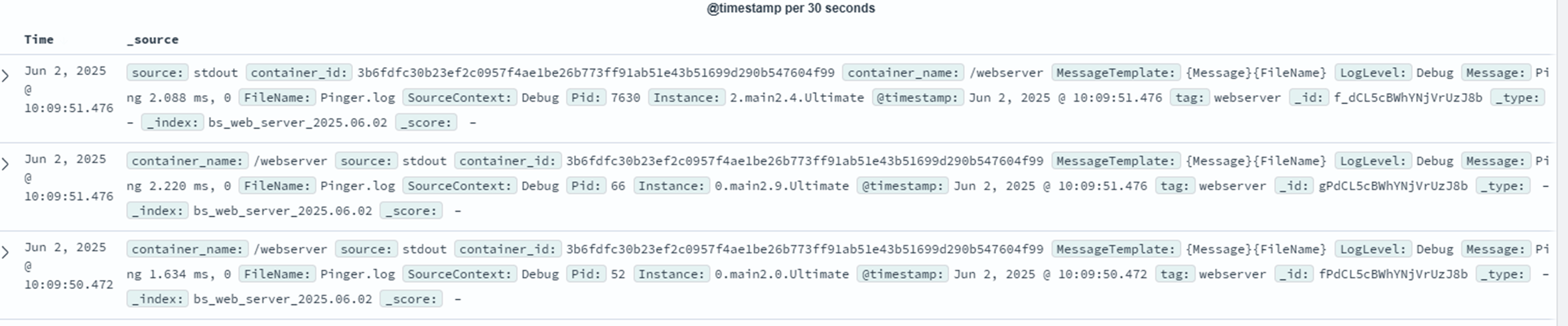
В результате вы получите следующую таблицу (см. Рисунок 7):
Чтобы увидеть дополнительную информацию о записи, кликните по иконке галочки слева от сообщения (см. Рисунок 8):
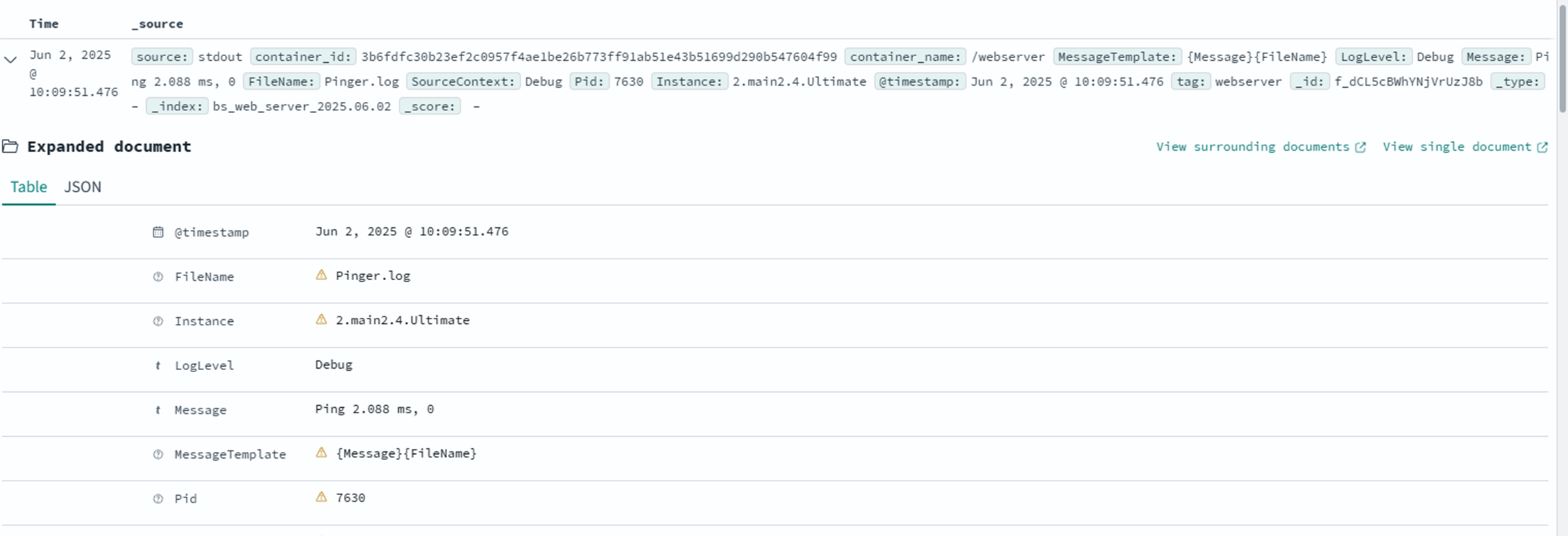
Ключевые поля:
- Message — текст самого сообщения.
- LogLevel — уровень важности события (например: Info, Warning, Error).
- Instance — определяет, на какой машине возникло сообщение. Может содержать слово Hypervisor или идентификатор по схеме: {serverIndex}.{dbAlias}.{branch}.{edition}.
- Exception — подробная техническая информация об ошибке (стектрейс).
- FileName — имя файла, в который это сообщение записывалось ранее.