

Переход на сайт нейросети Perplexity AI для поиска информации о Business Studio.
Подробнее о возможности см. по
ссылке
|
Настройка окон
Каждое окно в программе Business Studio изначально открывается с настройками по умолчанию.
Речь идет о следующих настройках:
- Размеры окна.
- Положение разделителей между интерфейсными областями окна.
- Положение окна на экране.
- Состав и порядок вывода параметров (см. Настройка параметров) и вкладок (см. Настройка вкладок).
- Группировки и сортировки, установленные в заголовках колонок в окнах справочников и списков, а также на вкладках в окнах свойств объектов.
Эти настройки могут быть изменены пользователем под себя: после закрытия окна изменения в этих настройках сохранятся и в следующий раз окно будет открыто в ранее сохраненном виде.
Сброс настроек окна к настройкам по умолчанию
Существует способ изменить поведение системы при открытии и закрытии окна, используя зажатую клавишу Shift:
- При открытии окна с зажатой клавишей Shift произойдет сброс пользовательских настроек, и окно откроется с настройками по умолчанию.
- При закрытии окна с зажатой клавишей Shift текущие настройки окна не сохранятся.
Настройка параметров
Пункт меню Действия справочника  Настройка параметров открывает одноименное окно для выбора параметров, отображаемых в списке. В окне показаны все параметры объекта. Описание назначения параметров можно посмотреть в Объектной модели (см. Объектная модель). Щелчок мышкой в поле Выбран включает и выключает показ параметров. С помощью кнопок со стрелками осуществляется управление порядком показанных параметров. После включения или выключения показа нужно щелкнуть по кнопке Применить и затем закрыть окно Настройка параметров. Щелчок по кнопке По умолчанию включит настройки по умолчанию, после чего нужно щелкнуть по кнопке Применить и закрыть окно.
Порядок выведенных таким образом на показ колонок в списке и их состав также можно менять непосредственно в окне списка. Положение колонки в списке меняется "перетаскиванием" мышкой её заголовка. Состав колонок меняется с помощью пункта меню Выбор колонок в контекстном меню заголовка.
Порядок действий при изменении положения колонки в списке
- Захватите заголовок колонки: подведите к ней указатель, нажмите и удерживайте левую кнопку мыши. Следом за указателем будет перемещаться прозрачное изображение заголовка колонки.
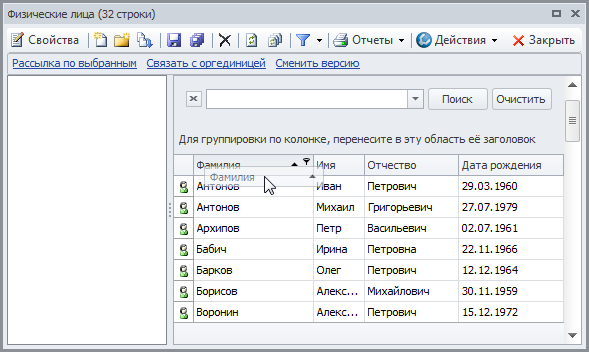 Рисунок 1
- Установите указатель на заголовок соседней колонки. При этом в области заголовка появится индикатор в виде направленных вверх и вниз стрелок, положение которого покажет место предполагаемой вставки переносимой колонки.
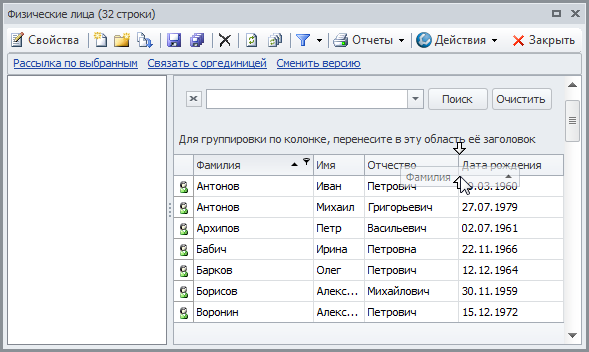 Рисунок 2
 - Отпустите левую кнопку мыши. Колонка переместится в указанное место.
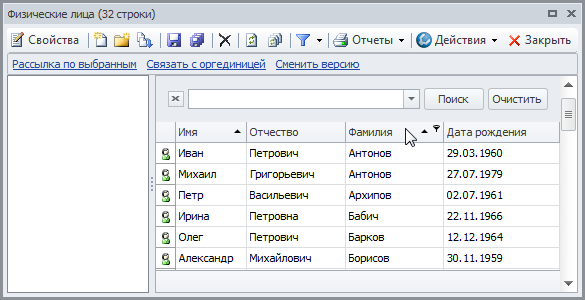 Рисунок 3
Порядок действий при изменении состава колонок списка
- Вызовите контекстное меню заголовка таблицы для любой колонки таблицы и выберите пункт меню Выбор колонок. В области Окна справочника откроется окно Выбор колонок.
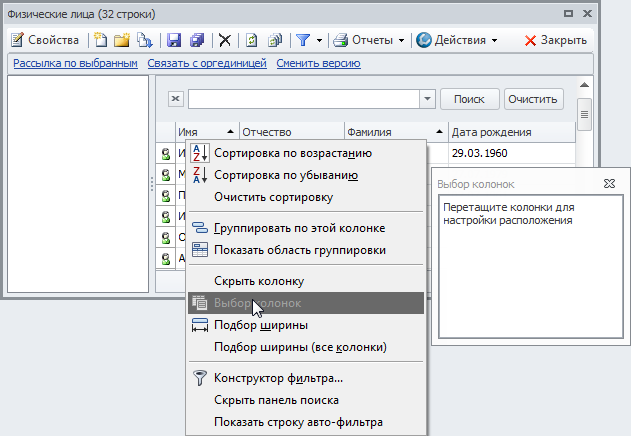 Рисунок 4. Окно Выбор колонок
 - Положение окна Выбор колонок на экране можно изменить. Для этого "захватите" и "перетащите" его заголовок. Поместите окно Выбор колонок рядом с Окном справочника.
"Захватите" заголовок одной из колонок таблицы и "перетащите" его в окно Выбор колонок. Также можно просто "перетащить" заголовок любой из строк таблицы справочника за пределы Окна справочника или выбрать в контекстном меню заголовка таблицы пункт меню Скрыть колонку. При этом заголовок будет перемещен из Окна справочника в окно Выбор колонок, колонка перестанет показываться в таблице.
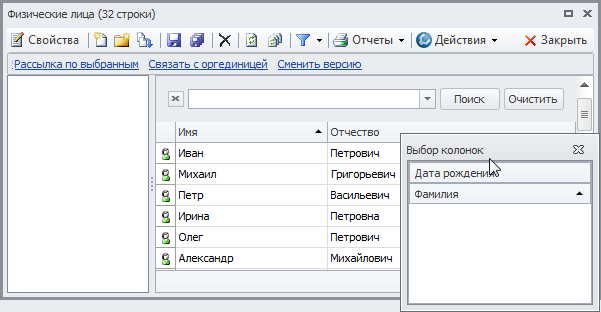
Чтобы вернуть колонку в список, "захватите" её заголовок в окне Выбор колонок и "перетащите" его на область заголовка списка.
Убрав колонки из списка, окно Выбор колонок можно закрыть. Если потребуется вернуть колонку в список, нужно открыть окно Выбор колонок и "перетащить" нужный заголовок в список или вызвать от нужного заголовка контекстное меню и выбрать в нём пункт Показать колонку.
Установленный набор колонок сохраняется при закрытии окна списка как в текущем сеансе работы с программой, так и в следующем сеансе работы.
Изменение состава колонок списка производится только среди колонок, уже выведенных на показ в окне Настройка колонок (см. Mеню справочника), то есть для уже загруженной из базы данных информации. Оно может применяться для быстрого изменения перечня колонок, показываемых в списке.
Автоматическая установка ширины колонки списка
Пункт меню Подбор ширины в контекстном меню заголовка списка выполняется для колонки, в которой было вызвано меню. Устанавливается оптимальная, с учетом значения параметра, ширина колонки.
С помощью пункта меню Подбор ширины (все колонки) устанавливается оптимальная ширина для всех колонок списка.
Настройка вкладок
Пункт меню Действия справочника  Настройка вкладок открывает одноименное окно для выбора отображаемых вкладок. В окне показаны все параметры-списки объекта. Описание назначения параметров можно посмотреть в Объектной модели (см. Объектная модель). Настройка вкладок производится аналогично настройке параметров (см. Настройка параметров).
Перенос настроек окон другим пользователям
Настройки окон каждого пользователя сохраняются в реестре, в ветке User Forms 2, отвечающую за данные настройки.
Перенести настройки окон, сделанные у одного пользователя, другому можно вручную посредством экспорта/импорта ветки реестра Business Studio.
Порядок действий при переносе настроек окон, сделанных у одного пользователя, другому
- Откройте редактор реестра: нажмите сочетание клавиш Win+R, введите regedit, откроется окно редактора реестра.
- В редакторе реестра перейдите к ветке HKEY_CURRENT_USER\Software\STU-Soft\Business Studio Номер версии программы\User Forms 2, вызовите от этого раздела контекстное меню и выберите пункт "Экспортировать" и сохраните данные в файл.
- Перенесите этот файл на ПК, где планировалось использование экспортированных настроек.
- Произведите слияние ветки реестра с ПК под пользователем, который будет пользоваться Вашими настройками (запустите перенесенный файл и на вопрос о внесении изменений в реестр отвечайте утвердительно).
Внимание! Если какие-либо настройки не устроят конечного пользователя, то он может воспользоваться механизмом восстановления настроек по умолчанию для окна, где настройки не подходят (см. Сброс настроек окна к настройкам по умолчанию).
Также пользователь может вручную донастроить любое окно под себя: задать удобное расположение, размеры, перечень колонок и вкладок и т.д.
