
Пример создания пользовательского списка с помощью MetaEdit
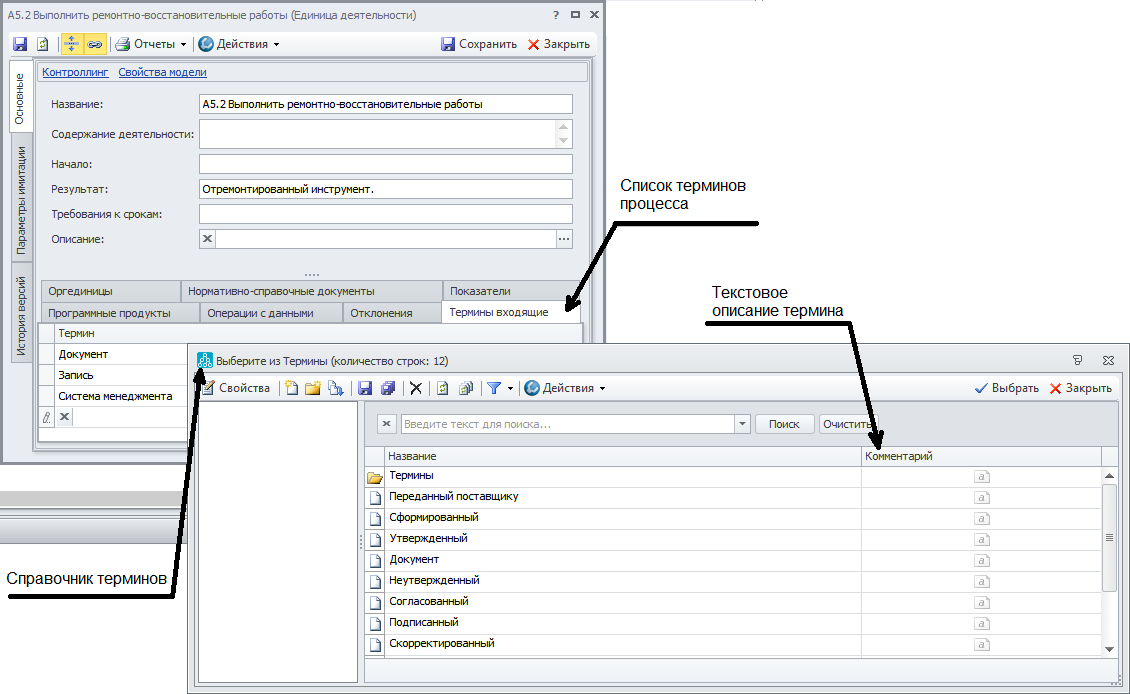
В качестве примера создадим список терминов, используемых в единице деятельности, которые можно было бы выбирать из некоего общего справочника. Для каждого термина должна быть возможность дать развернутое текстовое описание.

Загрузить метаданные из базы данных (см. 3агрузка метаданных из базы). Для этого выбрать команду меню "Загрузить из базы данных", выделить в списке баз данных нужную, нажать кнопку "ОК".
Поскольку в различных единицах деятельности могут использоваться общие термины, необходимо иметь справочник Термины, из которого будет впоследствии заполняться список для конкретной единицы деятельности. Для этого необходимо создать класс в модуле БизнесМодель как потомок класса Самостоятельные объекты – База.ОбъектыСистемы – База.Справочники. Чтобы изменить отображение названия класса в программе на закладке "Доп. опции" свойств класса создать опцию RepositoryView.Header - значение Справочник терминов. На закладке "Описание" дать описание справочника Справочник терминов, использующихся в единице деятельности. На закладке "Значения" задать значения по умолчанию для следующих параметров: guid - значение guid_Термины, Название - значение Справочник терминов.
В классе БизнесМодель.usr_Термины добавить параметр usr_Описание. На закладке "Опции" выбрать тип параметра Простой, выбрать тип свойства Текст. На закладке "Доп. опции" ввести опцию PropertyView.Header - значение Описание. Изменить отображение параметра в окне свойств таким образом, чтобы он был показан в виде многострочного текстового поля с просмотром содержимого, для этого в свойствах параметра на закладе "Доп. опции" добавить опцию PropertyView.EditorObj - значение MemoEdit. На закладке "Описание" ввести Текстовое описание термина.
Теперь необходимо создать класс списка, в котором будут храниться собственно экземпляры списка Термины единиц деятельности.
Для этого выделить в дереве Строки списков – БизнесМодель.СпискиБизнесМоделей, добавить от него класс БизнесМодель.usr_СписокТерминов. На закладке "Описание" дать описание списка Список терминов, использующихся в единице деятельности. Добавить параметр usr_Термин, на закладке "Опции" выбрать тип параметра Объектный, указать созданный класс БизнесМодель.usr_Термины. На закладке "Доп. опции" добавить опцию PropertyView.Header - значение Термин. На закладке "Описание" ввести описание Термин, используемый в единице деятельности.
Осталось создать собственно параметр-список, который будет отображаться на закладке в окне свойств единицы деятельности.
В класс БизнесМодель.Процессы добавить параметр usr_ТерминыПроцесса. Выбрать тип параметра Список, указать созданный список БизнесМодель.usr_СписокТерминов. На закладке "Доп. опции" задать опцию PropertyView.Header - значение Термины. Чтобы вновь созданный список по умолчанию отображался на вкладке в окне свойств единицы деятельности на закладке "Доп. Опции" добавить опцию PropertyView.OnTab - значение Yes.
Редактирование метаданных закончено, теперь необходимо применить их к базе данных (см. Применение к базе данных).
В базе данных дать пользователю права на доступ к новому классу Самостоятельные объекты – Предметный объект – Справочник терминов и классу списка Строки списков – БизнесМодель.СпискиБизнесМоделей – usr_СписокТерминов. Для этого переключиться в меню администратора системы (см. Руководство пользователя, глава Администрирование системы), выбрать команду главного меню "Администрирование → Объекты администрирования". Открыть справочник "Группы вертикальных прав", выделить нужную группу прав, нажать гиперссылку Редактирование прав. В открывшемся окне "Права" для новых классов установить опции "Разрешить" для прав Доступ, Изменение, Создание и Удаление.
После завершения создания параметров для их корректного применения необходимо перезапустить Business Studio.
