
Вставка привязки в шаблон отчета MS Word
Для отчетов формата MS Word вставка привязок в шаблон может осуществляться одним из описываемых далее способов.
Автоматическая вставка при создании привязки. Автоматическое добавление привязки в шаблон отчета производится в случае, если её создание запущено нажатием на кнопку  панели инструментов Окна редактирования отчета MS Word. В этом случае осуществляется генерация внешнего вида данной привязки в соответствии с установленными для нее правилами: например, для привязок типа "Список" создается таблица с числом столбцов, равным количеству выводимых в отчет параметров списка, и уже в эту таблицу добавляется тег привязки. Стили MS Word, используемые при автоматической генерации, могут при необходимости быть откорректированы, подробнее об этом см. Стили шаблонов отчета.
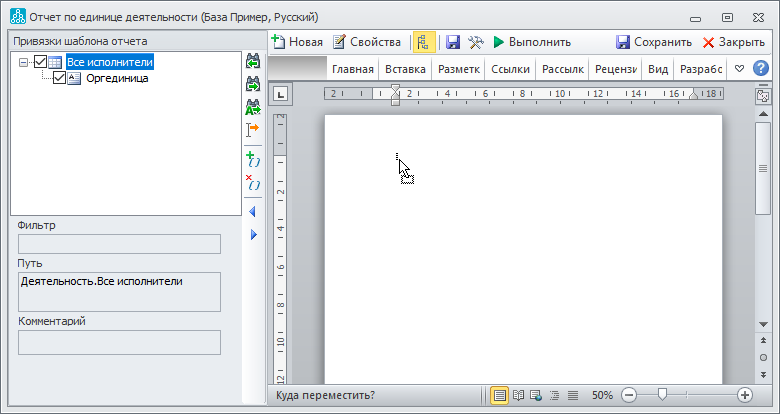
Вставка переносом (Drag'n'Drop) привязки из дерева в шаблон отчетов. Привязка в дереве захватывается мышью и переносится в то место шаблона, куда требуется вставить привязку (Рис. 1), после этого кнопка мыши отпускается.

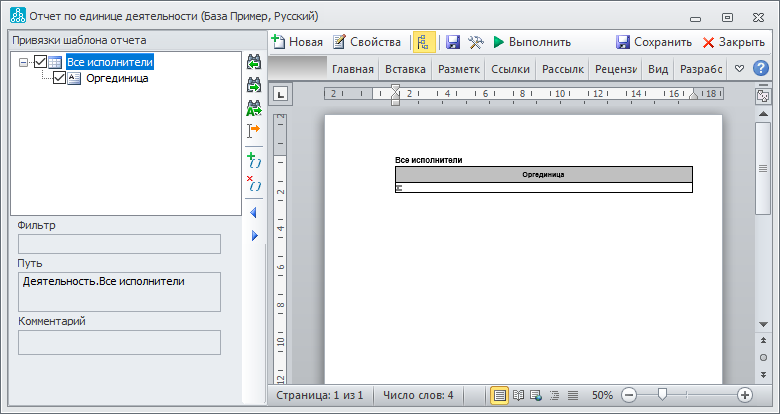
В этом случае после создания привязки (см. Типы привязок и работа с ними) осуществляется генерация внешнего вида данной привязки в соответствии с установленными для нее правилами: например, для привязок типа "Список" создается таблица с числом столбцов, равным количеству выводимых в отчет параметров списка, и уже в эту таблицу добавляется тег привязки (Рис. 2).
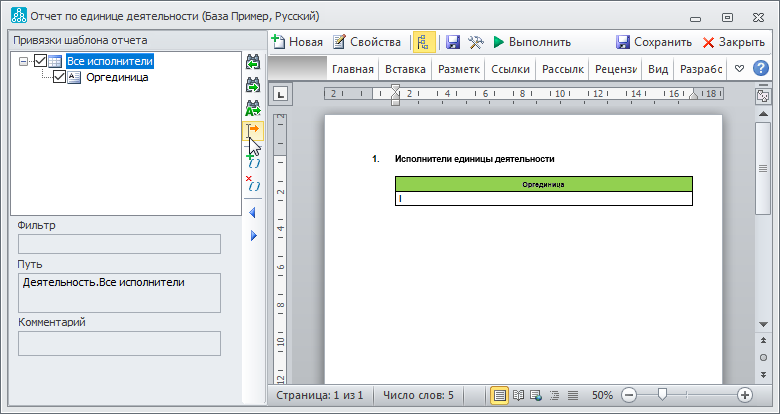
Ручная вставка привязки из дерева в шаблон без автогенерации. Этим способом вставки привязки удобно пользоваться в случаях, когда, например, требуется вставить предварительно созданную в дереве привязку или перенести существующую привязку в уже оформленную таблицу (т.е. когда генерация новой стандартной таблицы для нее не нужна). Такая вставка осуществляется в 3 этапа (Рис. 3):
- Установка курсора мыши в то место шаблона, куда следует вставить привязку (например, для привязки типа "Список" вставка обязательно должна производиться в ячейку таблицы).
- Выбор привязки в дереве привязок.
- Нажатие на кнопку
 дерева привязок.
Внимание! Если осуществляется вставка не корневой привязки, место вставки должно находиться в пределах границ вышележащей привязки.
Внимание! Если осуществляется ручная вставка привязок типа "Секция" или "BAND", в шаблоне отчета предварительно должен быть выделен диапазон (не менее 1 символа), внутри которого должно выводиться содержимое привязки. После вставки в начале и конце выделенного диапазона появятся теги (закладки), ограничивающие вставленную привязку.
Для привязок с типом "Объект" тегом привязки является поле MS Word: "{DOCVARIABLE}". Для привязок остальных типов тегом привязки является закладка MS Word, имеющая вид: "I", "[" или "]". При вставке тегов привязок в шаблон для них автоматически формируются системные названия MS Word. Так, например, тег привязки с типом "Объект" отображается в шаблоне в следующем виде: "{DOCVARIABLE <Название привязки>_<Первые 8 символов значения параметра guid привязки>}". Наименования закладок формируются аналогичным образом: "{<Название привязки>_<Первые 8 символов значения параметра guid привязки>}".
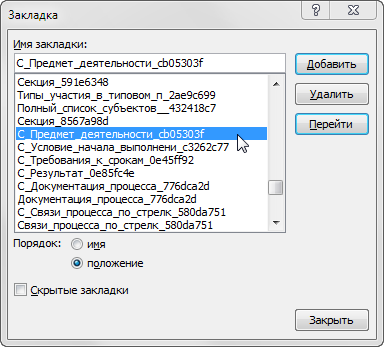
Состав закладок, содержащихся в шаблоне MS Word, можно видеть в окне Закладка (Лента MS Word → Вставка → Ссылки → Закладка) (Рис. 4). В нём представлены закладки привязок всех типов, кроме типа "Объект". Окно можно использовать, например, для удаления закладок ненужных привязок из шаблона (окно вызывается после поиска привязки в шаблоне с помощью кнопки  дерева привязок, при этом выделенной оказывается закладка, соответствующая текущей привязке, далее нажимается кнопка Удалить), а также для уточнения наименования закладки, соответствующей привязке, что может пригодиться при написании макросов (см. Использование макросов в отчетах).
Внимание! При вставке в шаблон привязок типа "Секция" необходимо следить за тем, чтобы теги границ секций не сливались с тегами границ других секций или бэндов. Их можно отделить друг от друга пробелом.
Видеоинструкция по вставке и переносу тегов привязок
В видеоинструкции разобраны основные особенности вставки тегов привязок в форме шаблона отчета.
Примеры определения названия привязок разных типов
Пример определения названия привязки типа "Объект"
В шаблоне отчета имеется привязка типа "Объект" (Рис. 5).

Название привязки в данном случае будет "Начало_7054a695" (без кавычек).
Пример определения названия привязки типа "Список"
Для привязок всех типов ("Список", "Фильтр", "BAND" и т.д.), кроме привязки типа "Объект", используется один и тот же подход для определения названия привязки.
Например, в шаблоне отчета имеется привязка типа "Список", которая представлена в шаблоне таблицей. Для ее определения необходимо:
- Установить курсор в таблицу рядом с тегом привязки.
- На ленте нажать на кнопку Закладка (Лента MS Word → Вставка → Ссылки → Закладка).
- Запомнить (скопировать в буфер) название выделенной закладки.
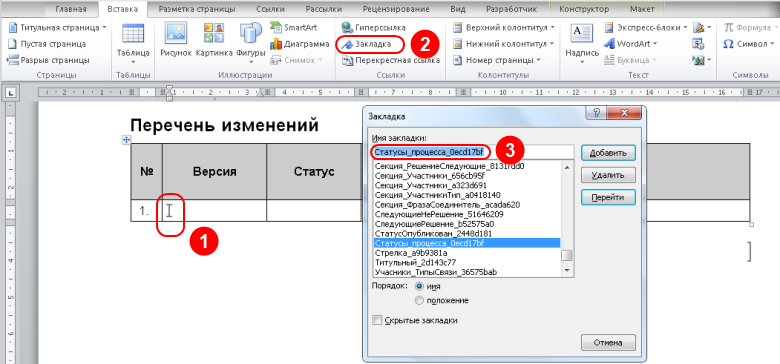
Название привязки в данном случае будет "Статусы_процесса_0ecd17bf" (без кавычек).
