

Переход на сайт нейросети Perplexity AI для поиска информации о Business Studio.
Подробнее о возможности см. по
ссылке
|
Окно редактирования шаблона отчета MS Word
При открытии на редактирование отчета с шаблоном формата MS Word открывается Окно редактирования шаблона отчета MS Word (Рис. 1).
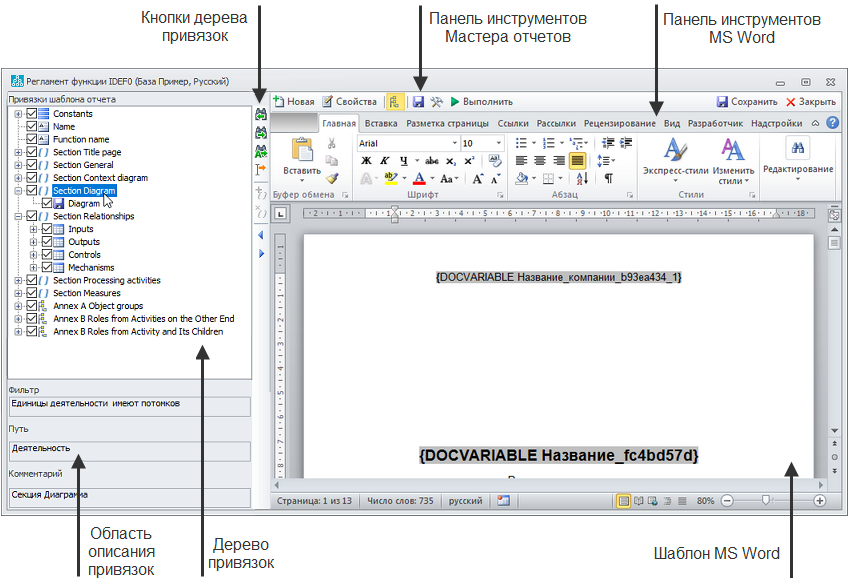

Окно редактирования шаблона отчета MS Word состоит из нескольких частей:
- Шаблон отчета с панелью инструментов MS Word.
- Панель инструментов.
- Дерево привязок, включая кнопки дерева и область описания привязок.
Шаблон отчета представляет собой шаблон MS Word, в котором производится настройка внешнего вида отчета. На панели инструментов находятся кнопки, предназначенные для работы с отчетом: создание и редактирование привязок, выполнение и сохранение отчета и т.д. Описание назначения кнопок панели инструментов приведено в Таблице 1.
| Кнопка | Назначение |
|---|---|
 | Добавление новой привязки. После окончания настройки привязки она будет автоматически добавлена в то место шаблона, где установлен курсор. |
 | Редактирование свойств выбранной в шаблоне привязки. Выбранной считается привязка, на которую установлен курсор мыши. Для не корневых привязок с типом "Объект", "Файл", "Нумератор" откроется окно свойств вышележащей привязки с фокусом на строке текущей привязки, для остальных привязок - окно свойств текущей привязки. В случае изменения структуры привязки (например, удаление вложенной привязки или добавление новой) далее потребуется вручную внести соответствующие изменения в шаблон отчета. |
 | Показать/скрыть дерево привязок. По умолчанию кнопка находится в отжатом состоянии, а дерево скрыто. При скрытом дереве привязок шаблон отчета занимает всю область Окна редактирования шаблона отчета MS Word, что может быть удобно при редактировании шаблона. |
 | Сохранить отчет без закрытия Окна редактирования шаблона отчета MS Word. |
 | Открыть Окно свойств отчета. В этом окне можно редактировать параметры отчета, недоступные для редактирования из Окна редактирования шаблона отчета MS Word, например, изменить название отчета, наложить на отчет фильтр и т.д. |
 | Выполнить отчет. |
 | Сохранить отчет и закрыть Окно редактирования шаблона отчета MS Word. |
 | Закрыть Окно редактирования шаблона отчета MS Word. Если отчет был изменен, выдается диалог для подтверждения или отказа от сохранения. |
Создавать отчеты можно, работая исключительно с шаблоном и панелью инструментов. Но в некоторых случаях может потребоваться более глубокая настройка, которая доступна благодаря дереву привязок. В дереве привязок структура отчета представлена в компактном виде с отражением иерархии привязок и кратким описанием каждой из них (подробнее об этом описано в статье Дерево привязок). Кнопки дерева привязок доступны только при выведенном на показ дереве привязок, они также предоставляют некоторые дополнительные возможности по работе с отчетами. Описание назначения этих кнопок приведено в Таблице 2.
| Кнопка | Назначение |
|---|---|
 | Поиск привязки в дереве привязок, соответствующей текущей позиции курсора в шаблоне. |
 | Поиск привязки в шаблоне, соответствующей текущей привязке в дереве привязок. |
 | Автовыделение привязок в шаблоне, соответствующих текущей привязке в дереве привязок. Если кнопка нажата, то при выделении привязок в дереве соответствующие привязки будут выделяться и в шаблоне. По умолчанию кнопка отжата. |
 | Вставить/переместить закладку, соответствующую текущей привязке дерева. Кнопка служит для вставки привязок в шаблон без их автогенерации. Это может потребоваться при необходимости вставки привязки после настройки оформления отчета (например, вставка привязки "Список" в уже оформленную заранее таблицу, а также при переносе привязки в другое место отчета. Привязка вставляется/переносится в место, где установлен курсор. Для вложенных привязок место вставки должно находиться в пределах границ родительской привязки). |
 | Вставить область скрытия. Подробнее о работе с областями скрытия описано в главе Область скрытия пустых привязок. |
 | Удалить область скрытия. |
 | Уменьшить ширину области дерева привязок. |
 | Увеличить ширину области дерева привязок. |
Привязки можно копировать между отчетами, при условии, что отчет, из которого копируют и отчет, куда вставляют привязку, построены по одному и тому же классу. Копирование возможно двумя способами:
- Копирование только привязки. Копирование привязки из дерева привязок одного отчета и вставка в другой осуществляется пунктами контекстного меню дерева привязок
 Копировать и
  Вставить.
 - Копирование привязки и ее оформления в шаблоне. Для копирования привязки вместе с ее оформлением достаточно выделить участок шаблона в одном из отчетов, скопировать его и произвести вставку из буфера обмена в шаблон другого отчета. После вставки в отчете-приемнике будет сгенерировано дерево привязок, соответствующее вставленным данным.
Видеоинструкция по внесению изменений в шаблон отчета
В видео показан процесс внесения следующих изменений в шаблон отчета:
- Удаление привязки из дерева привязок и последующее редактирование формы шаблона отчета.
- Добавление привязки и последующее редактирование формы шаблона отчета.
- Перенос тегов привязки в другое место формы шаблона отчета.
Посмотреть на 
